Reserva de mesa (Brasil)
Este tutorial explicará como configurar um sistema de reserva de mesa utilizando chatbots no WhatsApp. Os modelos de reserva de mesa são desenvolvidos para automatizar o processo de agendamento de reservas para restaurantes, permitindo que clientes façam reservas facilmente por meio do WhatsApp e recebam lembretes das reservas.
A reserva de mesa está disponível nos seguintes idiomas, a depender do idioma selecionado na conta Infobip do usuário:
- Inglês
- Português
O tutorial tem como base o modelo predefinido de reserva de mesa, o qual você pode usar para testar o fluxo ou para acelerar sua configuração.
Features
Eficiência
A automatização do processo de reserva poupa o tempo tanto do cliente quanto da equipe do restaurante.
Acessibilidade
Os clientes podem fazer reservas facilmente a qualquer momento e de qualquer lugar, utilizando seu aplicativo de mensagens de preferência.
Personalização
Os chatbots podem coletar as preferências dos clientes e fornecer opções de reserva personalizadas.
Configuração de remetente de teste do WhatsApp
Durante o período de avaliação, a Infobip ativa um remetente de teste do WhatsApp para a conta, possibilitando testar este caso de uso específico. O número do remetente é 447491163223.
Após o término do período de avaliação grátis, o cliente deverá utilizar o próprio remetente e realizar o registro de modelos associados com esse remetente.
Experiência do cliente
Verifique abaixo como será a experiência para o cliente final:
- O cliente recebe uma mensagem promocional com uma chamada para ação para reservar uma mesa.
- O cliente inicia o chat e recebe uma mensagem de boas-vindas com uma opção para fazer a reserva de uma mesa.
- O cliente seleciona a opção para fazer uma reserva.
- O chatbot responde imediatamente com as perguntas complementares sobre a reserva.
- O cliente recebe a confirmação da reserva assim que um membro da equipe revisa a solicitação.
- O cliente recebe um lembrete de reserva um dia antes da reserva efetiva.
- O cliente recebe uma pesquisa de satisfação um dia após o agendamento/reserva ocorrer.
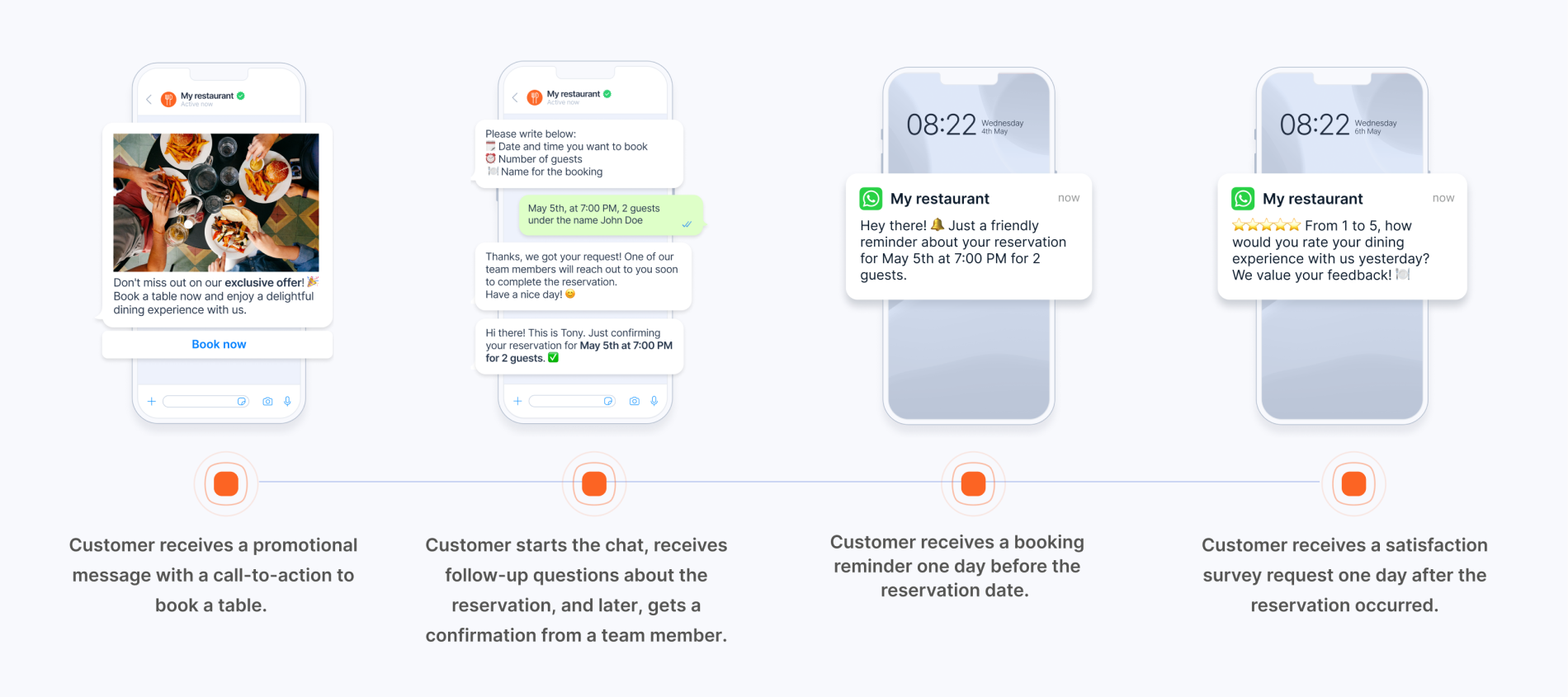
Iniciando
Os itens a seguir são necessários para iniciar a reserva de mesa:
- Configuração de integração:
- Certifique-se de que você tem uma conta da API WhatsApp Business e que ela esteja registrada com a Infobip.
- Registre os modelos do WhatsApp necessários para a funcionalidade de reserva de mesa.
- Produtos Infobip:
- Certifique-se de ter adquirido os produtos apropriados. Para o fluxo proposto, você precisará de automação de comunicação (Moments), ferramenta de construção de chatbot (Answers) e uma caixa de entrada compartilhada (Conversations).
- Pontos de entrada do cliente:
- Forneça diversos pontos de entrada para os clientes iniciarem o processo de reserva, como códigos QR ou botões de site conectados ao WhatsApp.
Etapas de implementação
Envie mensagem promocional
Etapas pela interface da web:
- Faça login por meio da interface da web da Infobip, vá até o módulo Moments e selecione Criar fluxo → Começar do zero.
- Selecione Público-alvo predefinido e adicione o público que você quer que receba a oferta promocional.
- Nomeie sua campanha.
- Adicione o elemento Enviar mensagem no WhatsApp, selecione o remetente e escolha o conteúdo do modelo do WhatsApp. O conteúdo do modelo que você pode experimentar é Coletar reservas do WA. Clique em Fechar quando terminar.
Exemplo do modelo de mensagem Coletar reservas:
Olá, firstName, uma promoção especial está esperando por você! Responda esta mensagem com username-promo para aproveitar a oferta!
Outra opção é utilizar um modelo de fluxo predefinido Coletar reservas do WA com um evento em tempo real do People como um acionador para enviar um evento promocional. O evento em tempo real do People utilizado para acionar o fluxo adiciona uma etiqueta ao perfil da pessoa.
Para utilizar este modelo, certifique-se de ter importado seu público-alvo e adicionado a etiqueta que acionará o envio de mensagens promocionais ao seu público-alvo marcado.
Configure um chatbot para coletar informações
Descubra como configurar um chatbot para coletar informações de reserva de mesa. Veja como funciona o chatbot predefinido:
- Quando um cliente inicia um chat, o chatbot dá as boas-vindas e apresenta a opção de reservar uma mesa.
- Após a opção de reserva ser selecionada, o chatbot pede ao cliente que forneça detalhes sobre a reserva como data, número de pessoas, nome etc.
- Depois de receber as informações necessárias, o chatbot confirma a pré-reserva que precisa ser revisada e ter a data efetiva confirmada pela equipe do restaurante.
Etapas pela interface da web:
- Faça login por meio da interface da web da Infobip, vá até Answers e procure pelo bot Coletar reservas.
- Esse bot coletará informações de reserva e as armazenará no perfil da pessoa com os seguintes atributos personalizados:
- Preferida_data_hora – data e horário de preferência da reserva
- Número_de_pessoas – número de pessoas
- Nome_na_reserva – nome do cliente
- Todas as informações armazenadas durante a sessão do bot podem ser revisadas em Conversations → Todo o trabalho → Chatbots (para sessões ativas) ou Histórico (para sessões de bot encerradas).
- Para fazer uma reserva, sua equipe precisa inserir Atual_data_hora no perfil da pessoa. Esse atributo fica vazio até que um agente insira algum valor nele no Conversations. Vá até Caixa de entrada → Todo o trabalho → Histórico → abra o ticket de reserva → abra o Cartão de contexto do cliente → digite em Atual_data_hora.
Caso o cliente precise de assistência para além do que o chatbot pode fornecer, ele pode ser transferido para um agente ao vivo para apoio adicional.
Configure confirmação, mensagens de lembrete e coleta de feedback
Em nosso modelo predefinido, as automações são configuradas para melhorar a experiência do cliente com a reserva de mesa:
- Assim que a reserva é confirmada pela adição da data de reserva efetiva, o cliente recebe uma mensagem de confirmação com detalhes da reserva dele.
- Uma mensagem de lembrete é enviada ao cliente perto da data da reserva para garantir que ele não esqueça do compromisso.
- A pesquisa de feedback é enviada ao cliente um dia após a reserva efetiva.
Etapas pela interface da web:
- Faça login por meio da interface da web da Infobip, vá até o Moments e procure pelos dois fluxos predefinidos para mensagens automatizadas:
- Mensagem de confirmação do WA → Fluxo do Moments que envia o modelo do WhatsApp quando o agente adiciona a data e o horário real no Conversations (ou diretamente no CDP) por meio do atributo personalizado Atual_data_hora.
- Mensagem de lembrete do WA → Fluxo do Moments que envia o modelo do WhatsApp um dia antes da reserva acontecer efetivamente.
- Verifique o terceiro flow predefinido para coletar o feedback do cliente:
- Mensagem de feedback do WA → Fluxo do Moments que envia o modelo do WhatsApp um dia após a reserva para receber o feedback do cliente.
Coleta de feedback
A coleta de feedback é feita da seguinte forma:
- A data da reserva é configurada como um evento que acionará o fluxo com uma condição que verifica se o atributo personalizado Atual_data_hora ocorreu há 1 dia.
- O modelo de mensagem do WhatsApp é enviado para coletar o feedback com duas opções de botão.
- Na seção Analisar, você pode criar mais tarde um relatório que fornecerá informações sobre o feedback coletado.
Exemplo de mensagem de coleta de feedback:
Olá, firstName, gostaríamos de ouvir seus comentários! Qual é o seu nível de satisfação com a reserva em Atual_data_hora?