Autenticação móvel
Importante
A autenticação de dois fatores (2FA) tornou-se obrigatória no aplicativo móvel Conversations a partir de março de 2024. Para mais informações, entre em contato com seu gerente de conta.
A autenticação de dois fatores (2FA) é um processo de segurança que exige que o usuário use dois fatores de autenticação para acessar sua conta. O aplicativo Conversations usará um sistema de senha temporária de uso único (TOTP) como método de PIN pessoal, que será enviado automaticamente durante o uso do aplicativo. Isto proporcionará uma nova camada de segurança que protegerá a identidade do usuário e reduzirá os riscos de acesso não autorizado.
Para verificar seu dispositivo, siga as seguintes etapas:
- Abra o aplicativo móvel Convesations, bem como a interface/página web do Infobip Conversations.
- Digite seu nome de usuário e senha no aplicativo e no site.
- Um menu aparecerá em seu aplicativo móvel oferecendo a verificação do seu dispositivo, com duas opções: "Cancelar" e "Ler código QR". Você pode verificar seu dispositivo pressionando "Escanear código QR". Você precisará fornecer permissões à câmera (se solicitado) para escanear o código.
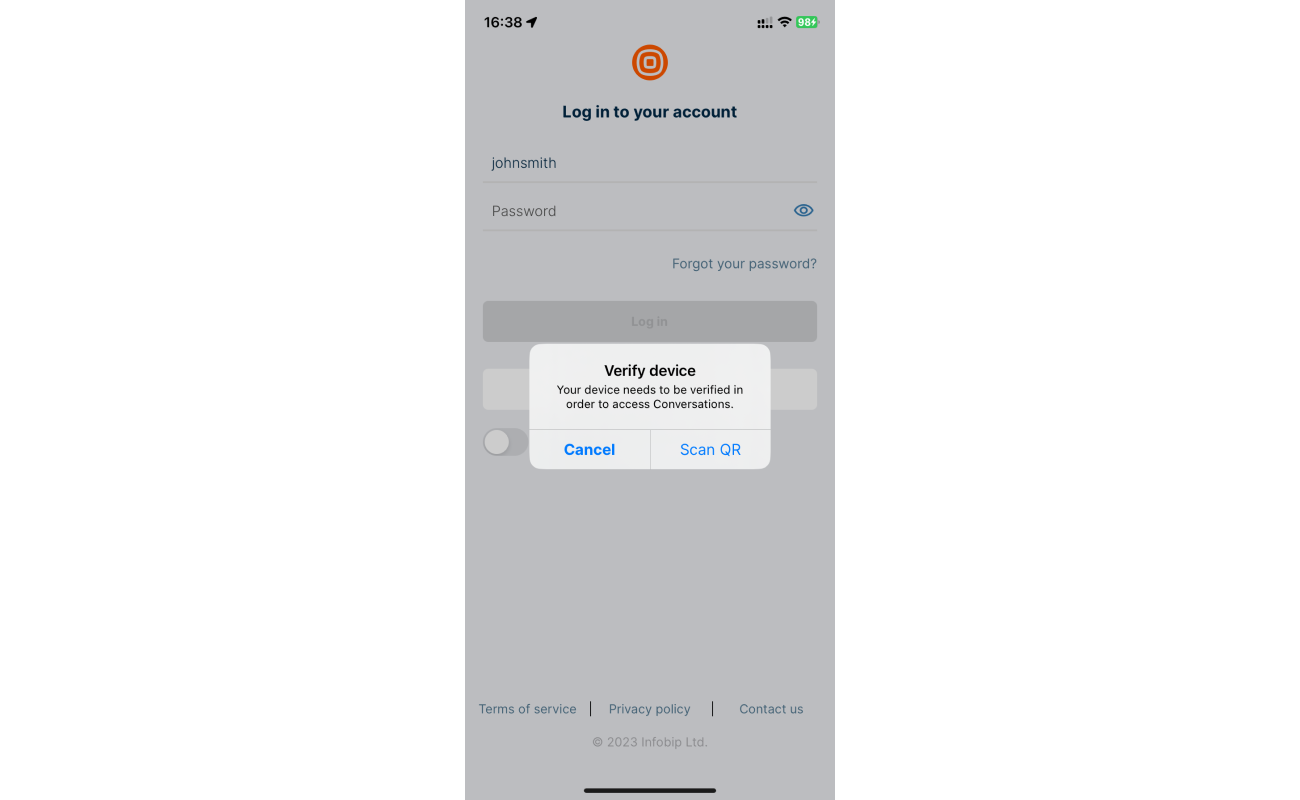
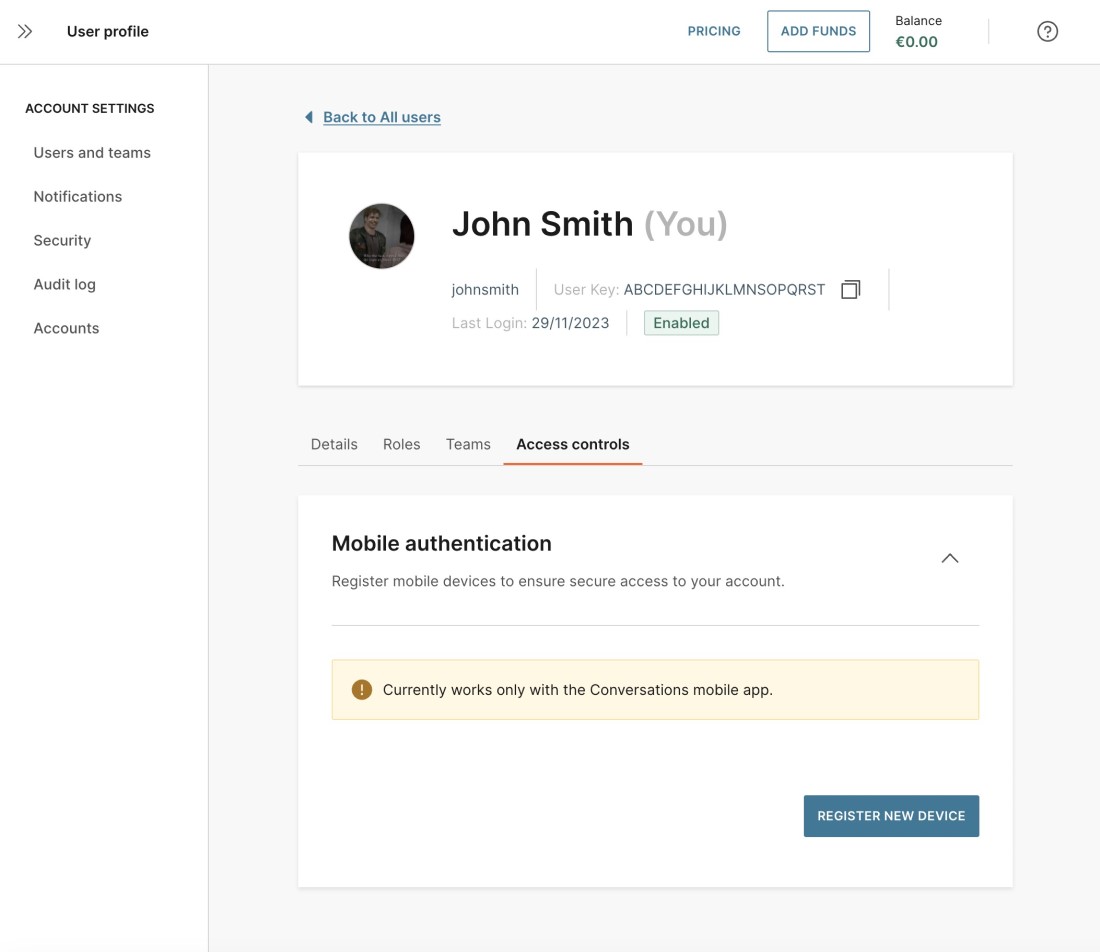
- No site Infobip Conversations você deve navegar até "Perfil de Usuário" → "Controlar Acessos", e exibir a seção "Autenticação Móvel". Lá você encontrará o botão: "Registrar novo dispositivo".
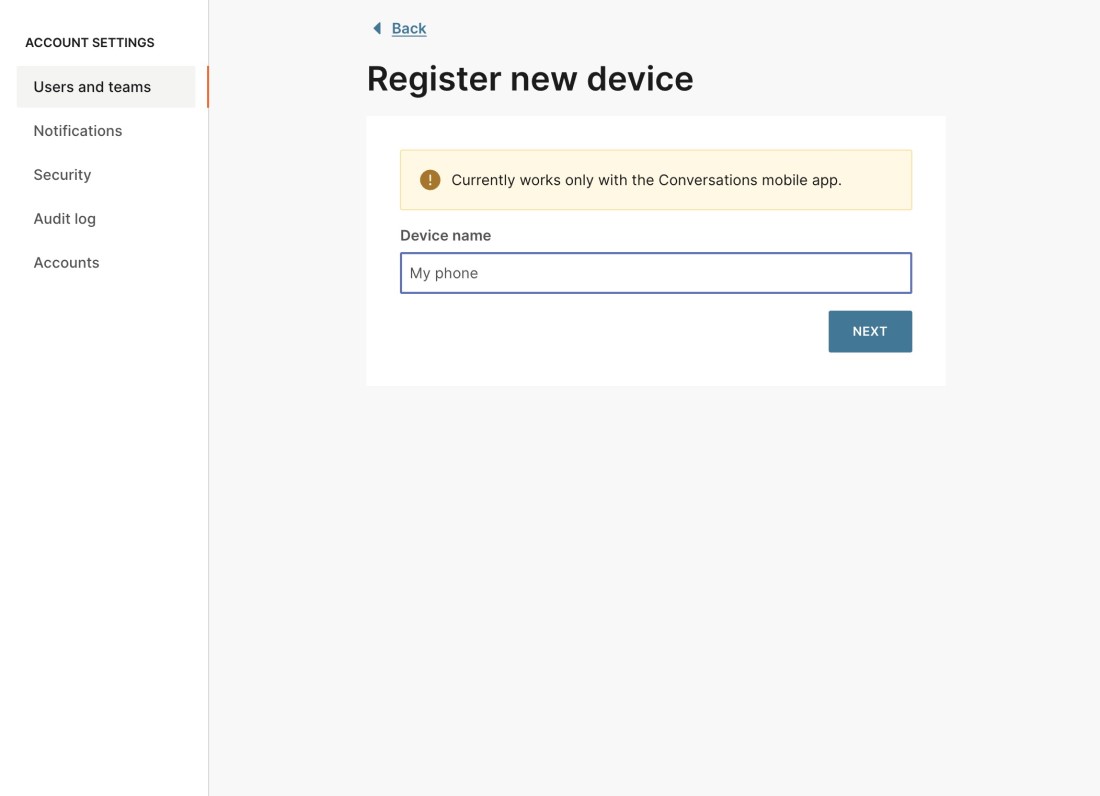
- Aqui você será solicitado a digitar o nome do seu dispositivo. Escolha um nome descritivo que o ajude a identificá-lo facilmente mais tarde. Em seguida, pressione "Avançar".
- Quando o código QR aparecer na web, digitalize-o com o aplicativo móvel. Se o dispositivo não tiver uma câmera ou você não conseguir digitalizá-lo, toque em "Não é possível digitalizar o código QR?" na web e copie ou digite manualmente os valores no aplicativo (tenha cuidado, pois o nome do dispositivo diferencia maiúsculas de minúsculas).
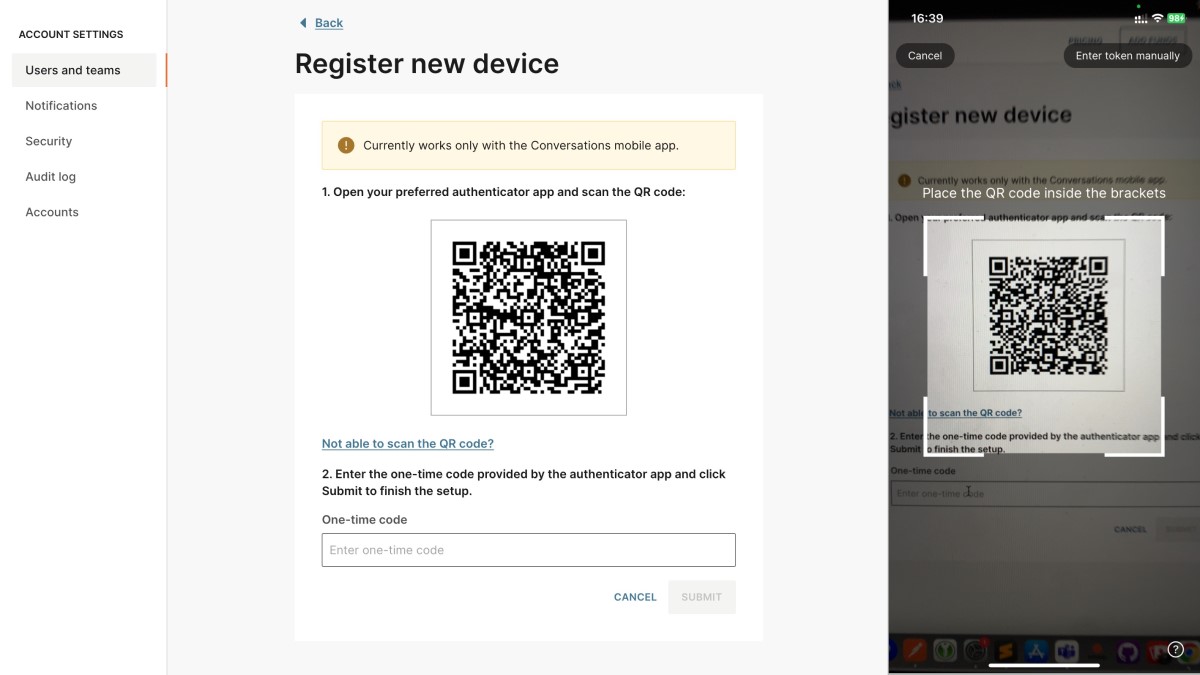
- Após escanear o código QR, digite o código temporário de 6 dígitos (que o aplicativo móvel produz) no campo designado na página da web.
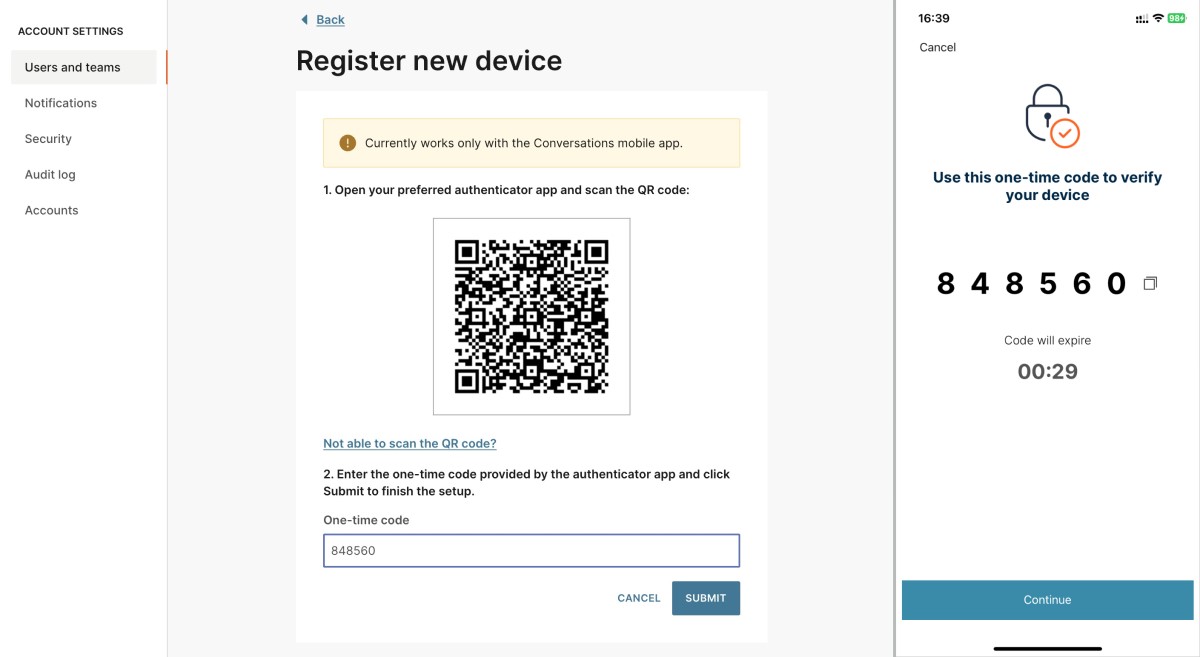
- Na web pressione "Enviar" e, ao receber a mensagem de confirmação, pressione "Continuar" no aplicativo móvel. Seu dispositivo será registrado e você poderá continuar normalmente.

Was this page helpful?