Authentification mobile
L'authentification à deux facteurs (2FA) est devenue obligatoire sur l'application mobile Conversations à partir de mars 2024. Pour plus d'informations, veuillez contacter votre responsable de compte.
L'authentification à deux facteurs (2FA) est un processus de sécurité qui oblige l'utilisateur à utiliser deux facteurs d'authentification pour accéder à son compte. L'application Conversations utilisera un système de mot de passe temporaire à usage unique (TOTP) comme méthode de code PIN personnel, qui sera envoyé automatiquement lors de l'utilisation de l'application. Cela fournira une nouvelle couche de sécurité qui sécurisera l'identité de l'utilisateur et réduira les risques d'accès non autorisé.
Pour vérifier votre appareil, veuillez suivre les étapes suivantes:
- Ouvrez l'application mobile Convesations, ainsi que l'interface/page Web Infobip Conversations.
- Saisissez votre nom d'utilisateur et votre mot de passe dans l'application et sur le site Web.
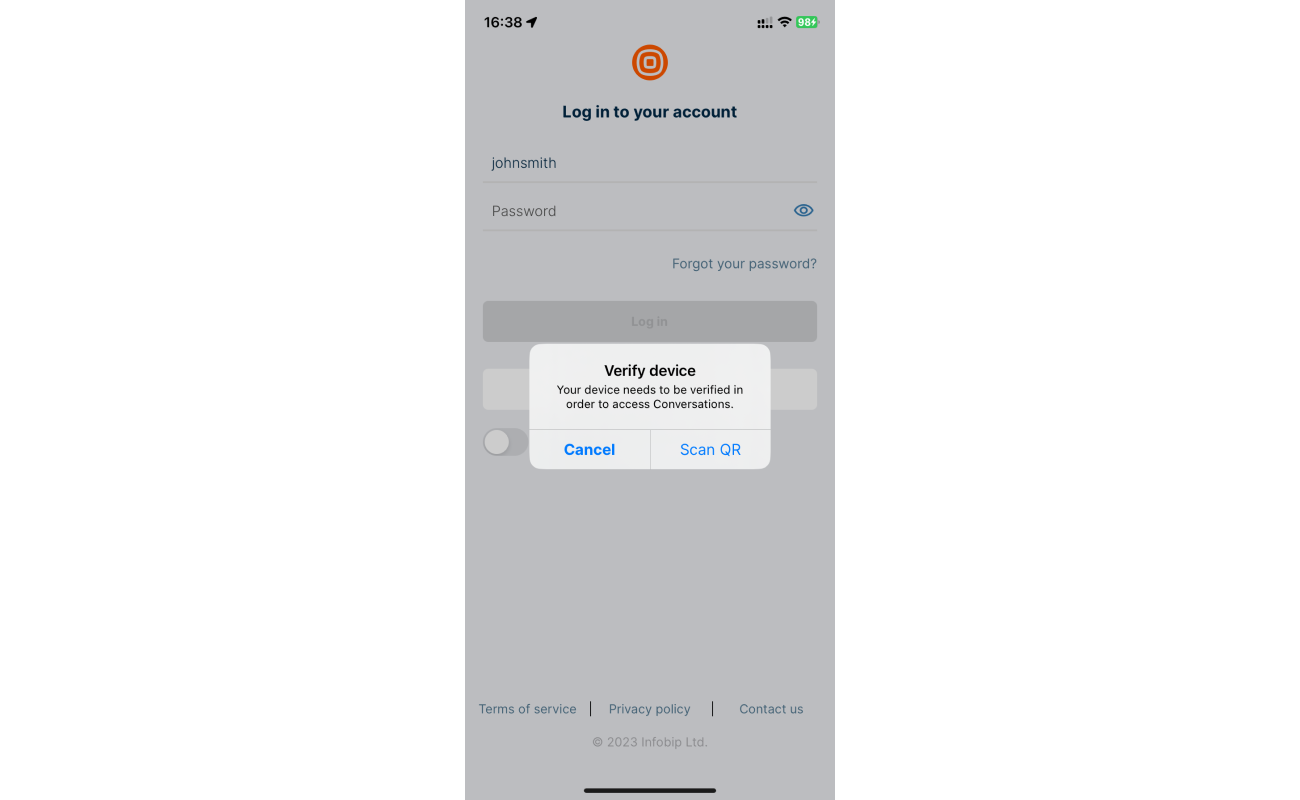
- Un menu apparaîtra dans votre application mobile proposant de vérifier votre appareil, avec deux options : "Annuler" et "Scanner le code QR". Vous pouvez vérifier votre appareil en appuyant sur "Scanner le code QR". Vous devrez fournir des autorisations à la caméra (si demandé) afin de scanner le code.
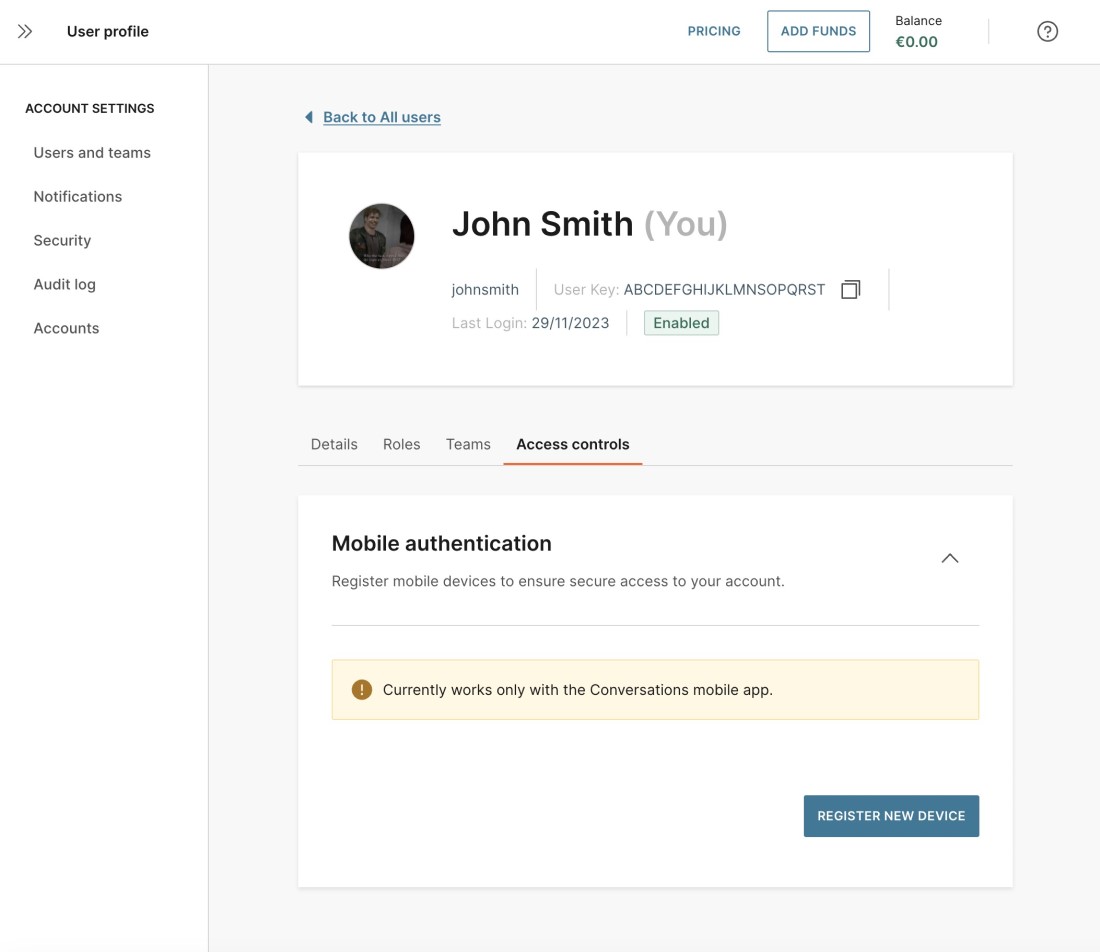
- Sur le site Web Infobip Conversations, vous devez accéder à "Profil utilisateur" → "Contrôler les accès" et afficher la section "Authentification mobile". Vous y trouverez le bouton : "Enregistrer un nouvel appareil".
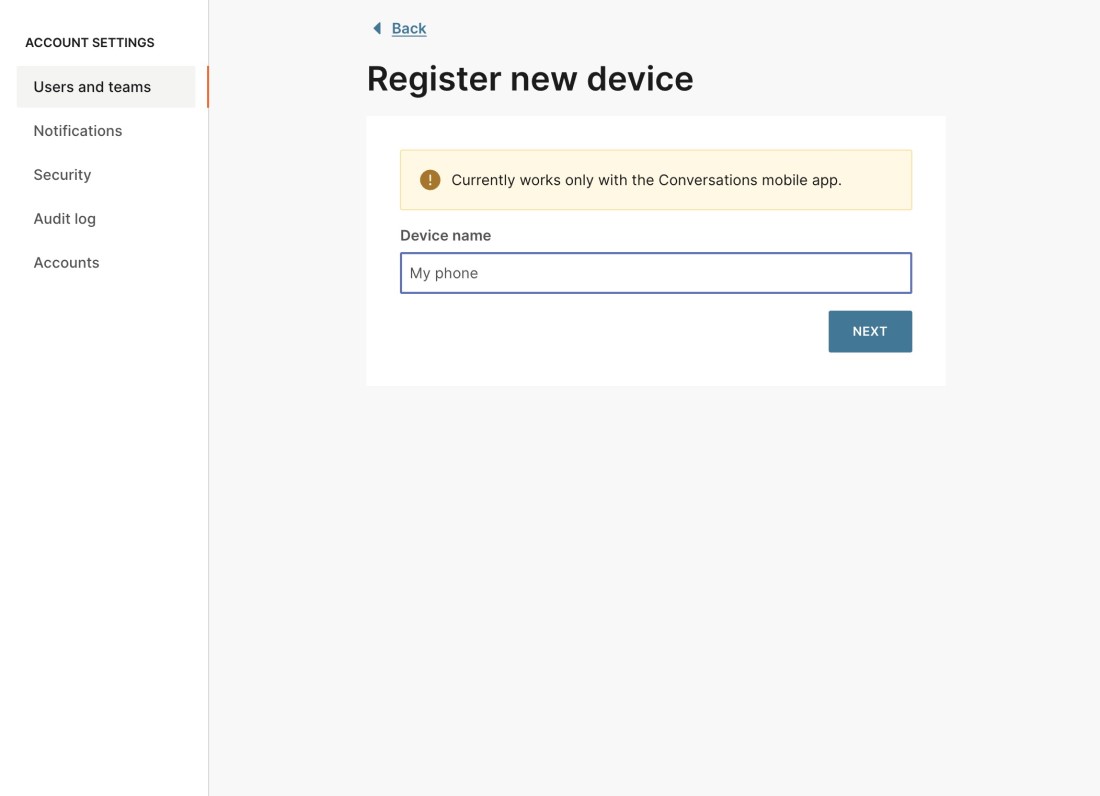
- Ici, il vous sera demandé de saisir le nom de votre appareil. Choisissez un nom descriptif qui vous aidera à l'identifier facilement plus tard. Appuyez ensuite sur "Suivant".
- Lorsque le code QR apparaît sur le Web, scannez-le avec l'application mobile. Si l'appareil ne dispose pas d'appareil photo ou si vous ne pouvez pas le scanner, appuyez sur "Impossible de scanner le code QR?" sur le Web et copiez ou saisissez manuellement les valeurs dans l'application (soyez prudent car le nom de l'appareil est sensible à la casse).
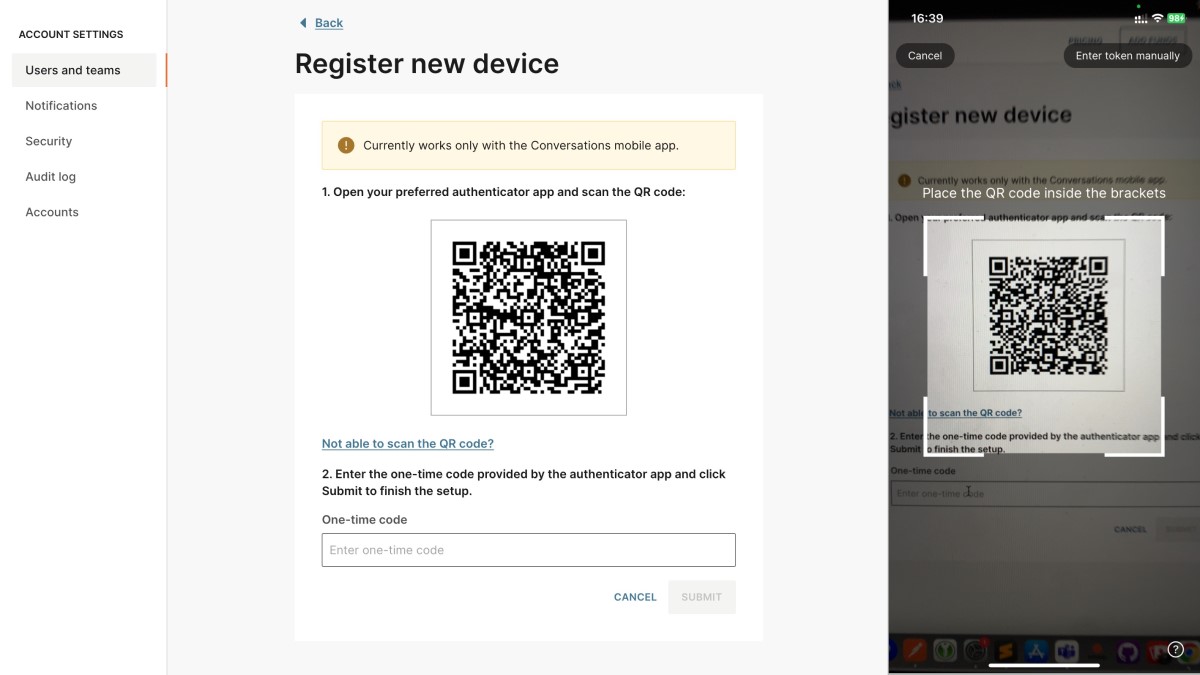
- Après avoir scanné le code QR, saisissez le code temporaire à 6 chiffres (produit par l'application mobile) dans le champ désigné sur la page Web.
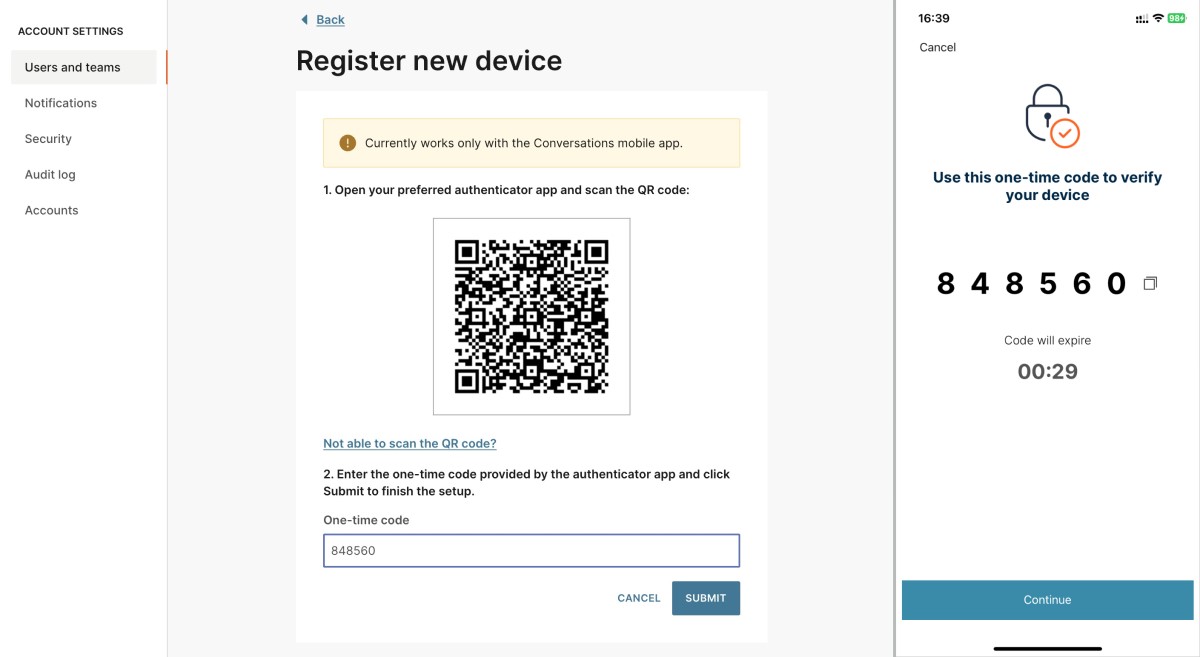
- Sur le Web, appuyez sur "Envoyer", et une fois que vous recevez le message de confirmation, appuyez sur "Continuer" sur l'application mobile. Votre appareil sera enregistré et vous pourrez ensuite continuer normalement.